Error “Failed to list resources” can occur while adding role assignment in Synapse workspace. This error can happen if admin assigning permission is a guest account.
User object id can be used to assign permission instead of AD principal name. This post go through steps to get user profile id as well.
Error: Failed to list resources
This error can occur while trying to add role assignment in synapse workspace.

Resolution
Object id can be used to assign permission incase “failed to list resources” error occurs, while assigning permissions using AD principal name.
Retrieve AD user object id using one of the following methods
Method 1
- Open Azure CLI
- Run following cli command to get object ID
- Go to “synapse workspace -> Manage -> Access Control” and use object id to add role assignment
--azure cli command
az ad user show --id user@azurecloud.com
Response

Method 2
- In Azure cloud console, go to resource group then “Access control (IAM)”
- Open role assignment
- Find account that need synapse workspace permissions
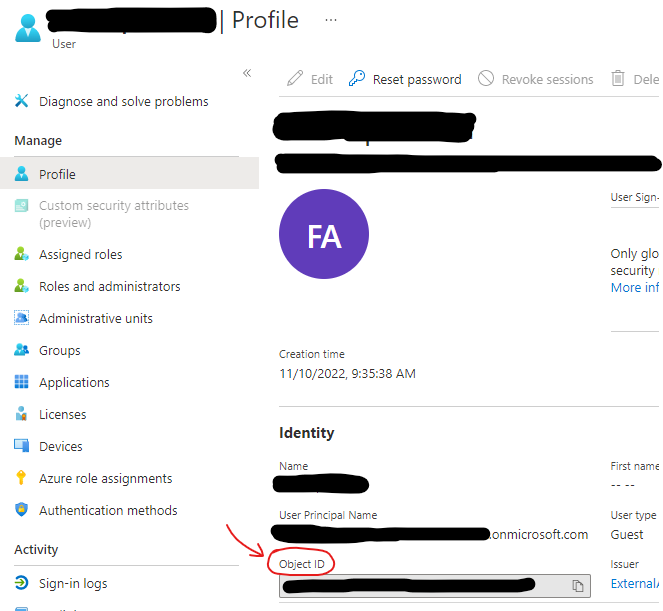
- Click on user profile to view object id
- Go to “synapse workspace -> Manage -> Access Control” and use object id to add role assignment


 Simplyfies
One thought on “Failed to List Resources – Synapse”